7 βήματα για να ενσωματώσετε τον μετρητή Stats4U στο Google Tag Manager
Σχετικά με το περιεχόμενο και τον έλεγχό του
Ενημέρωση, Αύγουστος 2026: η διεπαφή του Tag Manager στα παρακάτω στιγμιότυπα οθόνης δεν υπάρχει πλέον, και το βήμα 5 – η επιλογή του document.write – δεν χρειάζεται πια. Υπάρχει μια ενημερωμένη έκδοση αυτών των οδηγιών. Τα αρχικά βήματα διατηρούνται παρακάτω, με νέα διατύπωση αλλά χωρίς αλλαγή στην ουσία.
Για κάθε ιστότοπο που έχει ήδη ενσωματωμένο ένα κοντέινερ του Google Tag Manager!
Αυτό το άρθρο δείχνει πώς ενσωματώνεται ένας μετρητής στατιστικών της υπηρεσίας Stats4U σε ένα κοντέινερ του Google Tag Manager. Πρώτα απ' όλα, ας περιγράψω τους διαφορετικούς μετρητές στατιστικών που διαθέτουμε στον ιστότοπό μας.
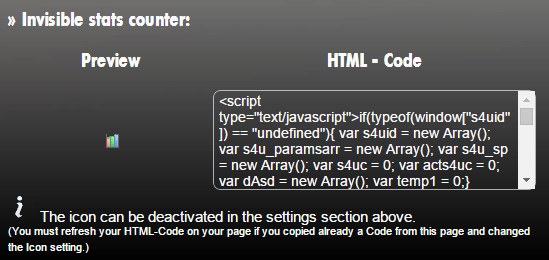
- 1. Ο αόρατος μετρητής
- Η υπηρεσία Stats4U προσφέρει έναν αόρατο μετρητή. Στην αρχική σελίδα του Stats4U.net μπορεί να επιλεγεί αμέσως. Η επιλογή είναι ανάμεσα σε ένα εικονίδιο στατιστικών, που ανοίγει τα στατιστικά με ένα κλικ, και σε καθόλου εικονίδιο:
2. Μετρητής στατιστικών με αριθμό επισκεπτών
Η άλλη επιλογή είναι ένας πραγματικός «μετρητής» που αυξάνεται με κάθε επίσκεψη.
Ένας μετρητής με εικόνα παράγει ορατό αποτέλεσμα στη σελίδα, όπου κι αν έχει εγκατασταθεί το κοντέινερ του Google Tag Manager:
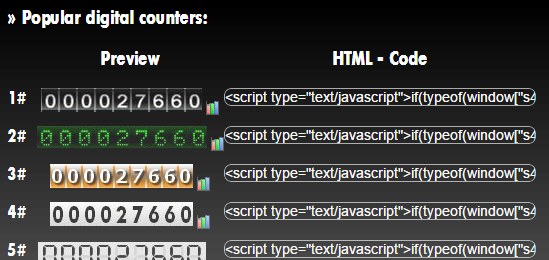
Με το Google Tag Manager προτείνουμε την πρώτη επιλογή, επειδή το GTM μπορεί να βρίσκεται σε διάφορα σημεία και η θέση της εικόνας στατιστικών δεν μπορεί να ελεγχθεί.
Μεταφορά του κώδικα στο Tag Manager
Μόλις επιλεγεί το στυλ του μετρητή, ο κώδικας μπαίνει κατευθείαν στο Google Tag Manager.
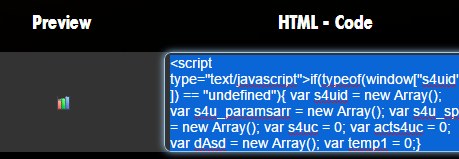
1. Αντιγράψτε τον κώδικα που θέλετε:
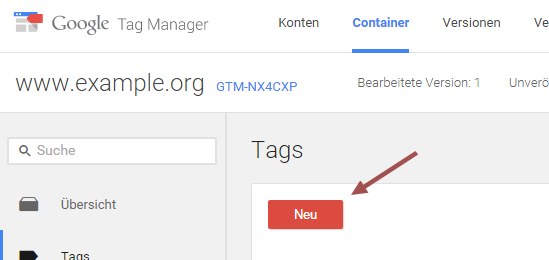
2. Δημιουργήστε μια νέα ετικέτα στο κοντέινερ
3. Επιλέξτε «Προσαρμοσμένη HTML»:
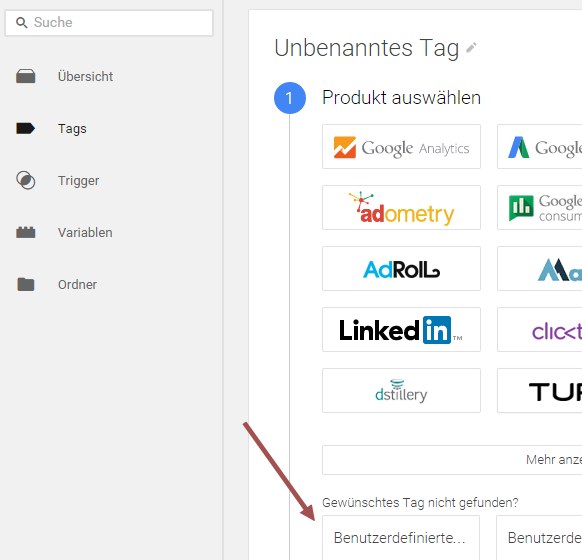
4. Επικολλήστε τον αντιγραμμένο κώδικα Stats4U στην ετικέτα
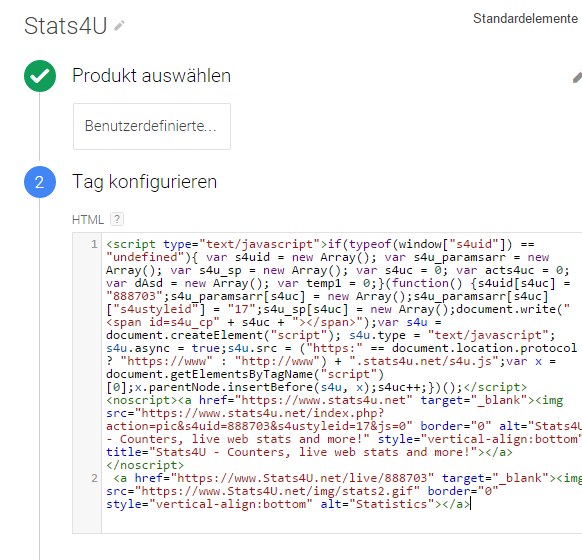
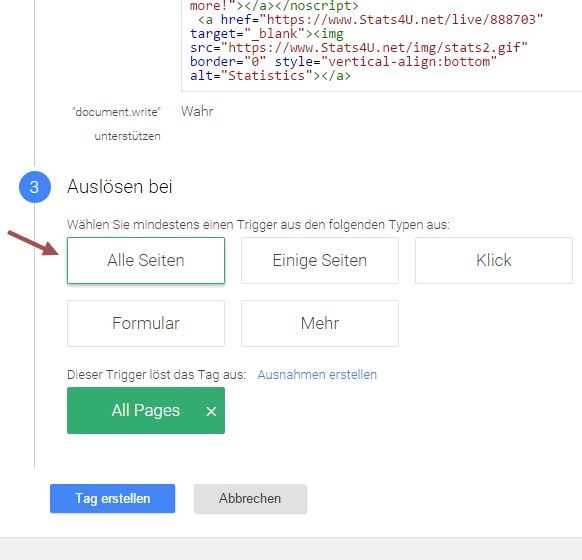
5. Επιλέξτε document write

6. Επιλέξτε τον κανόνα ενεργοποίησης «Όλες οι σελίδες»
7. Αποθήκευση & Δημοσίευση!
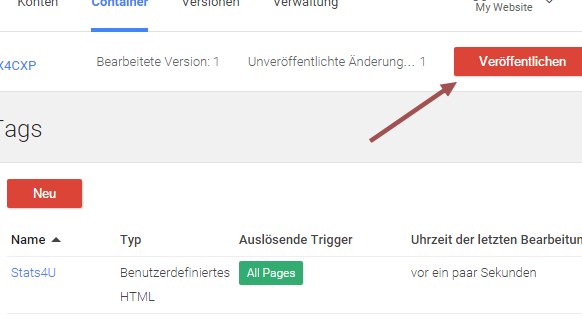
Έτοιμο! Ο μετρητής καταγράφει πλέον τους επισκέπτες του ιστοτόπου.
Επισκεφθείτε ξανά το ιστολόγιό μας για περισσότερες πληροφορίες και νέες λειτουργίες στο μέλλον!
Διαφήμιση