7 pasos para implementar Stats4U en Google Tag Manager
Sobre el contenido y su revisión
Actualización, agosto de 2026: la interfaz de Tag Manager que aparece en las capturas de pantalla siguientes ya no existe, y el paso 5 —elegir document.write— ya no es necesario. Existe una versión actualizada de esta guía. El texto original se conserva a continuación tal como fue escrito.
Este artículo trata de los sitios web que ya llevan insertado un contenedor de Google Tag Manager.
El artículo muestra cómo insertar un contador de estadísticas de Stats4U en un contenedor de Google Tag Manager. Antes de nada, una descripción de los distintos contadores de estadísticas disponibles en nuestro sitio.
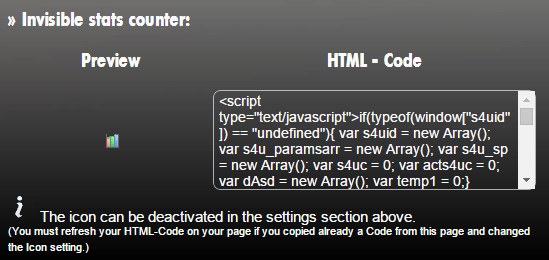
- 1. El contador invisible
- Stats4U ofrece un contador invisible. En la página principal de Stats4U.net se puede elegir un contador invisible de inmediato. Ahí se indica si ha de haber un icono de estadísticas que abra la página de estadísticas al hacer clic en él, o si no:
2. Contador de estadísticas con recuento de visitantes
Se puede implementar un «contador» real en el sitio, que aumentará con cada visita.
Con un contador con imagen se obtiene un resultado visible en el sitio web, allí donde se haya implementado el contenedor de Google Tag Manager:
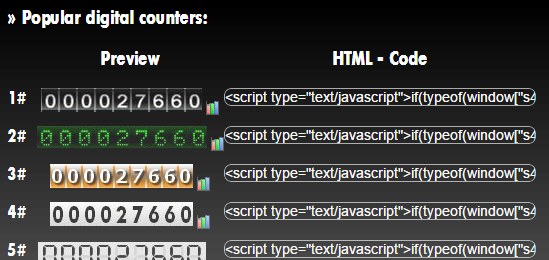
Con Google Tag Manager conviene usar la primera opción, porque el GTM puede estar implementado en varios lugares y no se puede controlar dónde se mostrará la imagen de estadísticas.
Pasar el código al Tag Manager
Una vez elegido el estilo del contador, el código se pasa sin más a Google Tag Manager.
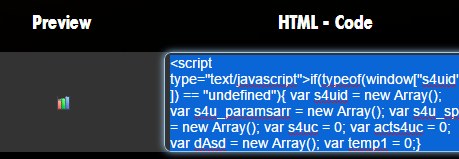
1. Copiar el código deseado:
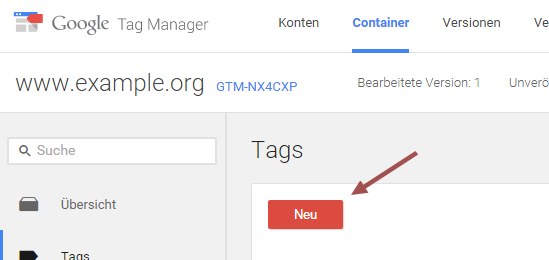
2. Crear una nueva etiqueta en el contenedor
3. Elegir «Custom HTML Code»:
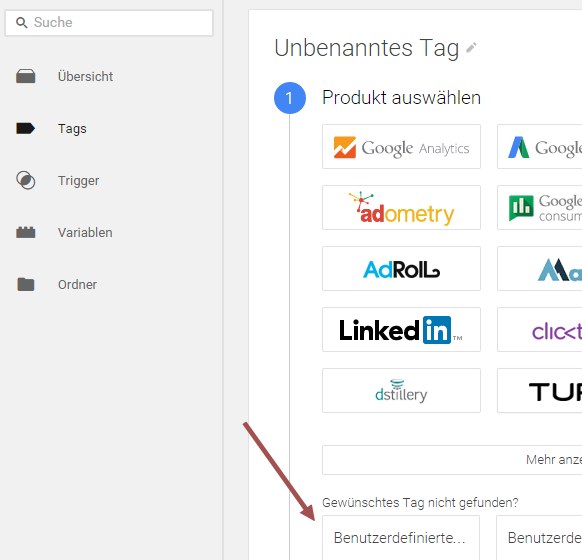
4. Pegar el código de Stats4U copiado en la etiqueta
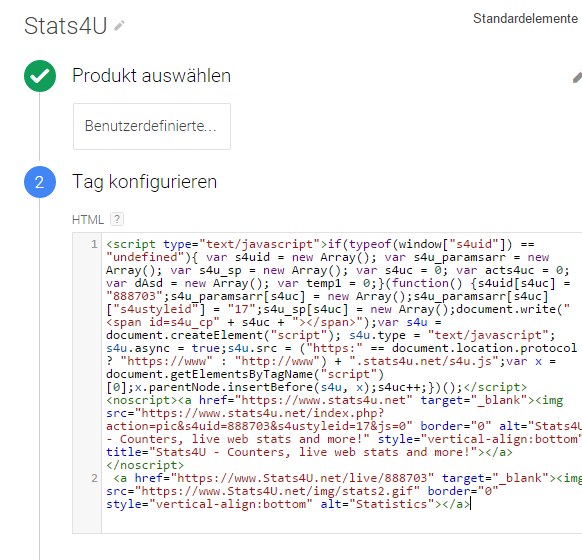
5. Elegir document write

6. Seleccionar la regla de activación «All pages»
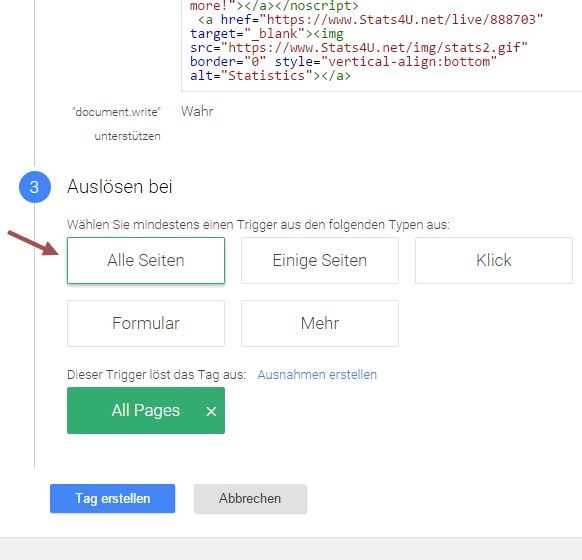
7. ¡Guardar y publicar!
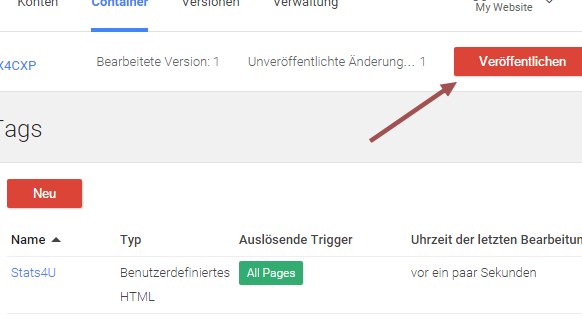
¡Ya está todo listo y configurado! El contador ya está registrando a los visitantes del sitio.
En el blog seguirán apareciendo más novedades y funciones en el futuro.
Publicidad