Google Tag Manager-এ Stats4U প্রয়োগ করার ৭টি ধাপ
বিষয়বস্তু ও তার পর্যালোচনা সম্পর্কে
আপডেট, আগস্ট ২০২৬: নিচের স্ক্রিনশটগুলির Tag Manager ইন্টারফেসটি আর বিদ্যমান নেই, এবং ধাপ ৫ — document.write নির্বাচন করা — আর প্রয়োজন নেই। এই গাইডের একটি বর্তমান সংস্করণ রয়েছে। মূল ধাপগুলি নিচে রাখা হয়েছে, পুনরায় শব্দায়ন করা হলেও বিষয়বস্তু অপরিবর্তিত।
ইতিমধ্যে একটি Google Tag Manager Container এম্বেড করা প্রতিটি সাইটের জন্য!
এই নিবন্ধে Stats4U থেকে একটি পরিসংখ্যান কাউন্টারকে Google Tag Manager Container-এ কীভাবে এম্বেড করতে হয় তা বর্ণনা করা হয়েছে। প্রথমত ওয়েবসাইটে থাকা বিভিন্ন পরিসংখ্যান কাউন্টারের বিবরণ দেওয়া হলো।
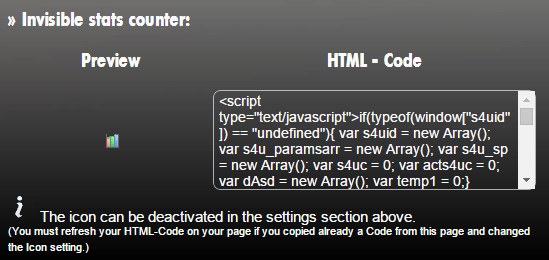
- ১. অদৃশ্য কাউন্টার
- Stats4U একটি অদৃশ্য কাউন্টার প্রদান করে। মূল পেজ Stats4U.net থেকে সরাসরি এটি নির্বাচন করা যেতে পারে। পছন্দটি একটি পরিসংখ্যান আইকন (যা ক্লিকে পরিসংখ্যান খোলে) এবং কোনো আইকন না থাকার মধ্যে সীমাবদ্ধ:
২. ভিজিটর সংখ্যাসহ পরিসংখ্যান কাউন্টার
প্রতিটি ভিজিটের সাথে বৃদ্ধি পায় এমন একটি প্রকৃত "কাউন্টার" হলো অন্য বিকল্প।
একটি ছবিসহ কাউন্টার পেজে দৃশ্যমান আউটপুট তৈরি করে, যেখানেই Google Tag Manager Container টি প্রয়োগ করা হয়েছে:
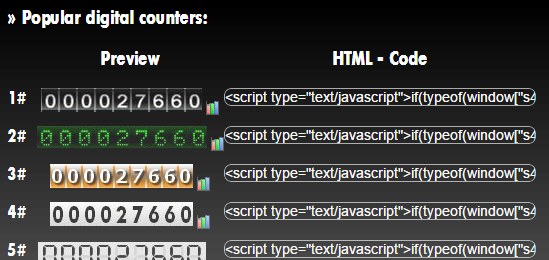
Google Tag Manager-এর সাথে প্রথম বিকল্পটি ব্যবহারের পরামর্শ দেওয়া হয়, কারণ GTM বিভিন্ন স্থানে থাকতে পারে এবং Stats ইমেজের অবস্থান নিয়ন্ত্রণ করা সম্ভব নাও হতে পারে।
Tag Manager-এ কোড পাস করা
কাউন্টার শৈলী নির্বাচন করা হলে, কোডটি সরাসরি Google Tag Manager-এ চলে যায়।
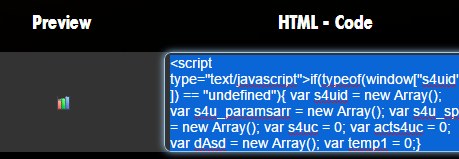
১. কাঙ্ক্ষিত কোডটি কপি করা:
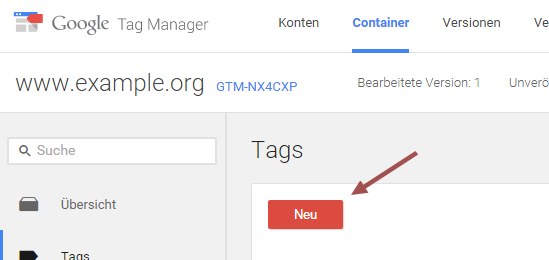
২. Container-এ একটি নতুন Tag তৈরি করা
৩. "Custom HTML Code" নির্বাচন করা:
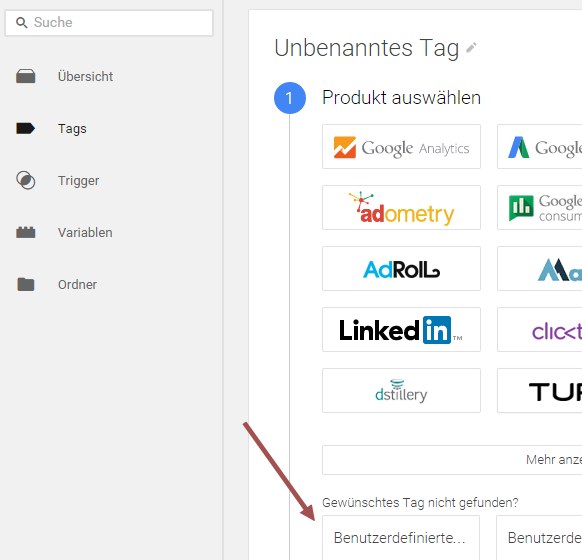
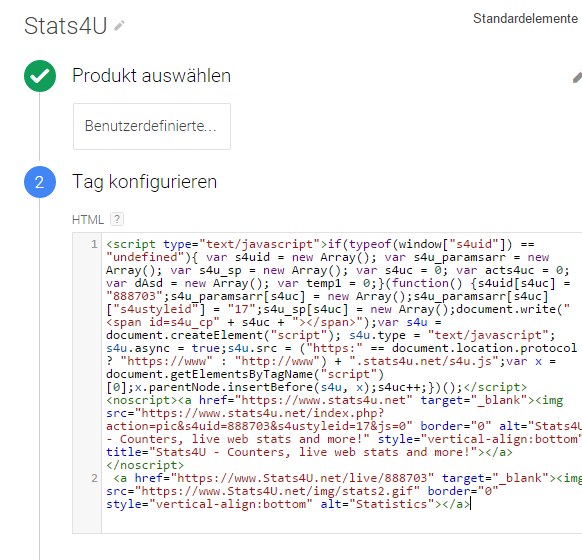
৪. কপি করা Stats4U কোডটি Tag-এ পেস্ট করা
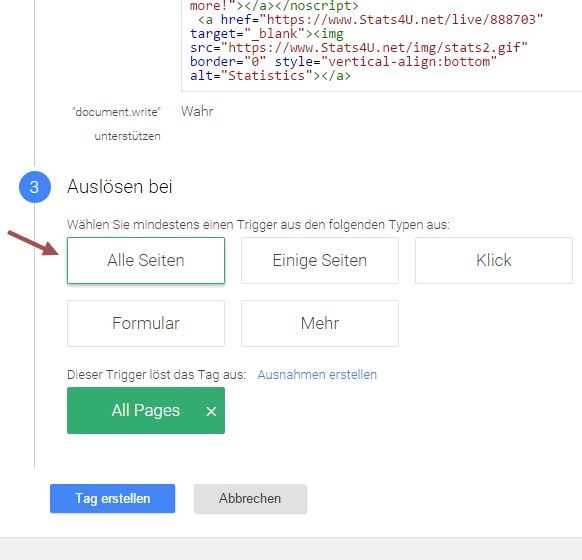
৫. document write নির্বাচন করা

৬. ফায়ারিং রুল "All pages" নির্বাচন করা
৭. সংরক্ষণ এবং প্রকাশ করা!
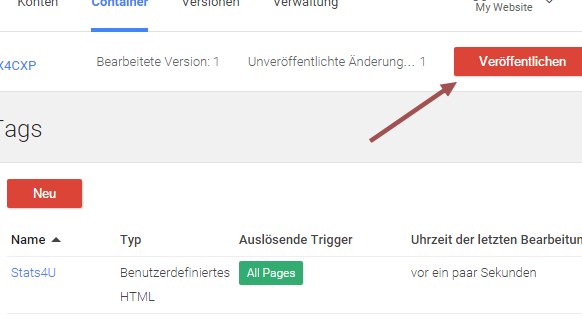
প্রস্তুত এবং সেট আপ সম্পন্ন! কাউন্টারটি এখন সাইটের ভিজিটর ট্র্যাক করছে।
ভবিষ্যতে আরও বিস্তারিত তথ্য ও ফিচারের জন্য ব্লগে পরে আবার চোখ রাখা সম্ভব!
বিজ্ঞাপন