Google Tag Manager-இல் Stats4U-ஐ நிறுவுவதற்கான 7 படிகள்
புதுப்பிப்பு, ஆகஸ்ட் 2026: கீழே உள்ள திரைக்காட்சிகளில் உள்ள Tag Manager இடைமுகம் இப்போது இல்லை, மேலும் படி 5 — document.write தேர்வு செய்வது — இனி தேவையில்லை. இந்த வழிகாட்டியின் தற்போதைய பதிப்பு உள்ளது. அசல் படிகள் கீழே வைக்கப்பட்டுள்ளன, அவை வார்த்தை மாற்றங்களுடன் ஆனால் சாராம்சத்தில் மாற்றமின்றி உள்ளன.
ஏற்கனவே Google Tag Manager Container உட்பொதிக்கப்பட்டுள்ள ஒவ்வொரு தளத்திற்கும்!
Stats4U- இலிருந்து Google Tag Manager Container-இல் புள்ளிவிவரக் கவுன்டரை எவ்வாறு உட்பொதிப்பது என்பதை இந்தக் கட்டுரை காட்டுகிறது. முதலில் தளத்தில் உள்ள வெவ்வேறு புள்ளிவிவரக் கவுன்டர்கள் விவரிக்கப்படுகின்றன.
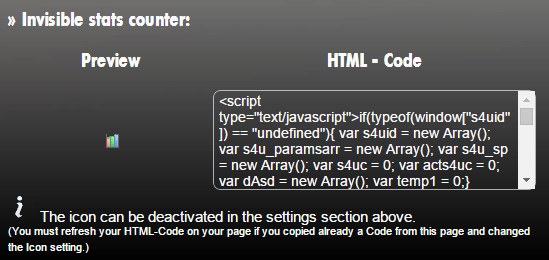
- 1. கண்ணுக்குத் தெரியாத கவுன்டர்
- Stats4U ஒரு கண்ணுக்குத் தெரியாத கவுன்டரை வழங்குகிறது. பிரதான பக்கமானStats4U.net-இல் அதை உடனடியாகத் தேர்ந்தெடுக்கலாம். கிளிக் செய்தால் புள்ளிவிவரங்களைத் திறக்கும் புள்ளிவிவர ஐகான் அல்லது ஐகான் எதுவுமே இல்லாத விருப்பத்திற்கு இடையே தேர்வு செய்ய வேண்டும்:
2. பார்வையாளர்களின் எண்ணிக்கையுடன் கூடிய புள்ளிவிவரக் கவுன்டர்
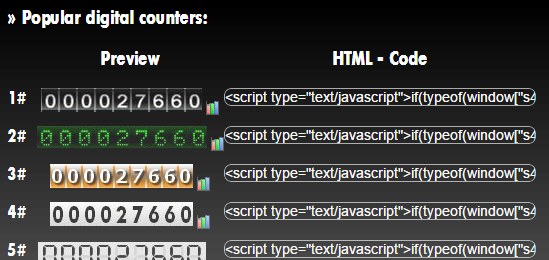
ஒவ்வொரு வருகையின் போதும் அதிகரிக்கும் உண்மையான "கவுன்டர்" மற்றொரு விருப்பமாகும்.
Google Tag Manager Container செயல்படுத்தப்பட்ட இடத்தில், படத்துடன் கூடிய கவுன்டர் பக்கத்தில் புலப்படும் வெளியீட்டை உருவாக்குகிறது:
Google Tag Manager உடன் முதல் விருப்பம் பரிந்துரைக்கப்படுகிறது, ஏனெனில் GTM பல்வேறு இடங்களில் இருக்கலாம் மற்றும் Stats படத்தின் நிலையைக் கட்டுப்படுத்த முடியாது.
Tag Manager-க்கு குறியீட்டை வழங்குதல்
கவுன்டர் பாணி தேர்ந்தெடுக்கப்பட்டதும், குறியீடு நேரடியாக Google Tag Manager-க்குச் செல்லும்.
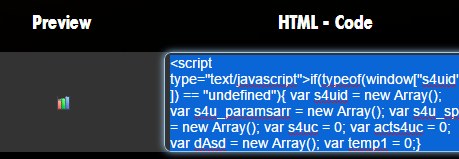
1. விரும்பிய குறியீட்டை நகலெடுக்க வேண்டும்:
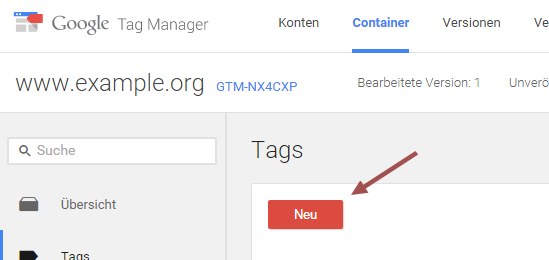
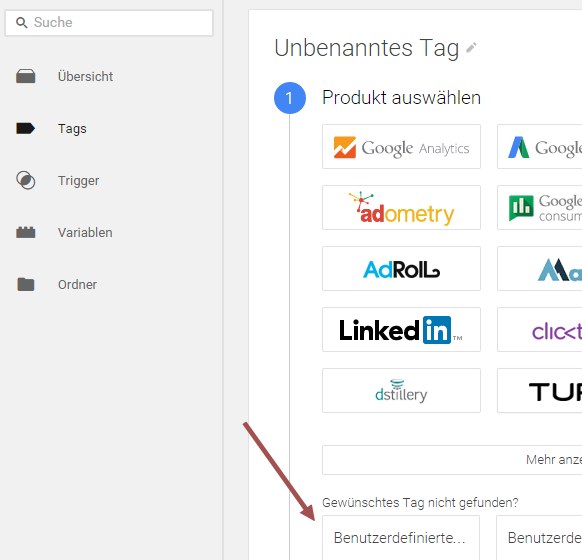
2. Container-இல் புதிய Tag ஒன்றை உருவாக்க வேண்டும்
3. "Custom HTML Code" என்பதைத் தேர்ந்தெடுக்க வேண்டும்:
4.நகலெடுக்கப்பட்ட Stats4U குறியீட்டை Tag-இல் ஒட்ட வேண்டும்
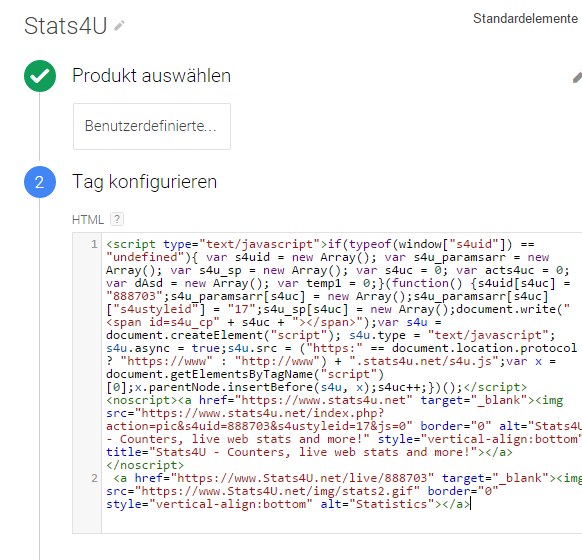
5. document write என்பதைத் தேர்ந்தெடுக்க வேண்டும்

6. "All pages" என்ற இயக்கும் விதியைத் தேர்ந்தெடுக்க வேண்டும்
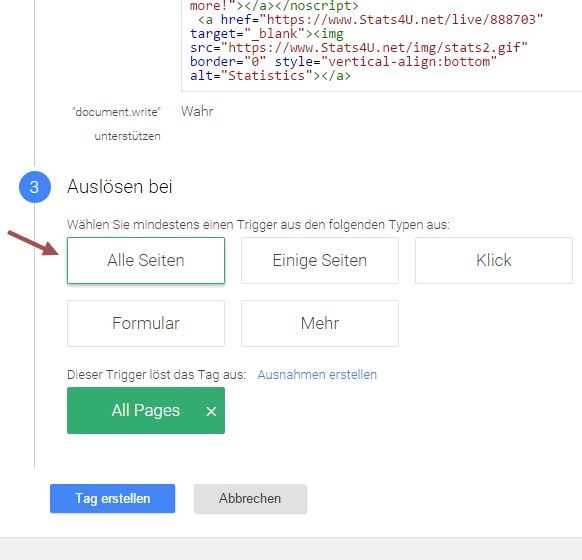
7. சேமித்து வெளியிடுக!
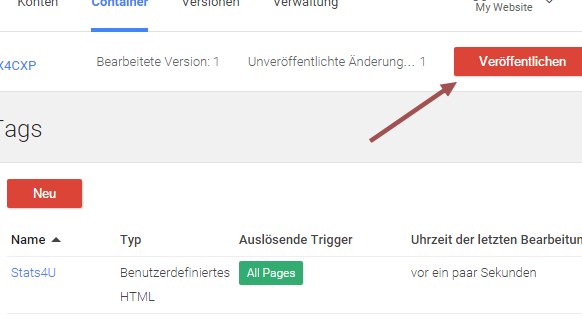
தயாராகி அமைந்தது! கவுன்டர் இப்போது தளத்தில் பார்வையாளர்களைக் கண்காணிக்கிறது.
எதிர்காலத்தில் மேலும் பல தகவல்கள் மற்றும் அம்சங்களுக்கு வலைப்பதிவை மீண்டும் பார்க்க வேண்டும்!
விளம்பரம்