Google Tag Manager లోకి Stats4U అమలు చేయడానికి 7 దశలు
విషయవస్తువు, దాని సమీక్ష గురించి
తాజా సమాచారం, ఆగస్టు 2026: క్రింద ఉన్న స్క్రీన్షాట్లలోని Tag Manager ఇంటర్ఫేస్ ఇకపై ఉనికిలో లేదు, మరియు దశ 5 — document.write ఎంచుకోవడం — ఇకపై అవసరం లేదు. ఈ మార్గదర్శకానికి సంబంధించిన ప్రస్తుత సంస్కరణ అందుబాటులో ఉంది. అసలు దశలు క్రింద ఉంచబడ్డాయి, మాటలు మార్చబడ్డాయి కానీ సారాంశంలో మార్పు లేదు.
Google Tag Manager కంటెయినర్ను ఇప్పటికే పొందుపరిచిన ప్రతి సైట్ కోసం!
Stats4U నుండి గూగుల్ ట్యాగ్ మేనేజర్ కంటెయినర్లోకి స్టాట్స్ కౌంటర్ను ఎలా పొందుపరచాలో ఈ వ్యాసం చూపుతుంది. మొదటగా వెబ్సైట్లో ఉన్న విభిన్న స్టాట్స్ కౌంటర్ల వివరాలు ఇవ్వబడ్డాయి.
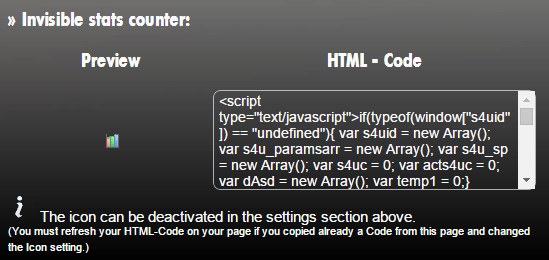
- 1. అదృశ్య కౌంటర్
- Stats4U అదృశ్య కౌంటర్ను అందిస్తుంది. ప్రధాన పేజీ అయిన Stats4U.net లో దీనిని వెంటనే ఎంచుకోవచ్చు. క్లిక్ చేస్తే గణాంకాలను తెరిచే స్టాట్స్ ఐకాన్ లేదా అసలు ఐకాన్ లేకుండా ఉండే వికల్పాల మధ్య ఎంపిక ఉంటుంది:
2. సందర్శకుల సంఖ్యతో స్టాట్స్ కౌంటర్
ప్రతి సందర్శనతో పెరిగే నిజమైన "కౌంటర్" మరొక ఎంపిక.
చిత్రంతో కూడిన కౌంటర్, Google Tag Manager కంటెయినర్ ఎక్కడ అమలు చేయబడినా పేజీలో కనిపించే అవుట్పుట్ను ఉత్పత్తి చేస్తుంది:
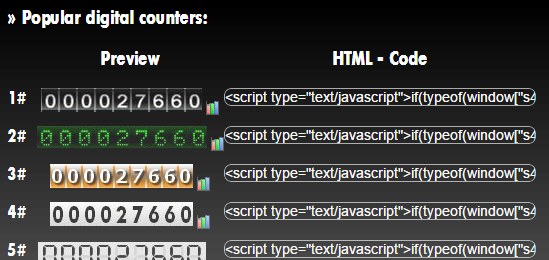
Google Tag Manager కోసం మొదటి ఎంపిక సిఫార్సు చేయబడింది, ఎందుకంటే GTM విభిన్న ప్రదేశాలలో ఉండవచ్చు మరియు Stats చిత్రం యొక్క స్థానాన్ని నియంత్రించడం సాధ్యపడదు.
కోడ్ను Tag Managerకి అందించడం
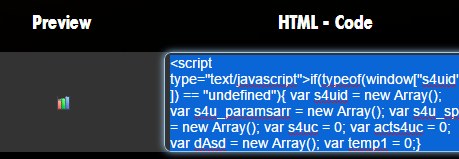
కౌంటర్ శైలి ఎంచుకోబడిన తర్వాత, కోడ్ నేరుగా Google Tag Manager లోకి వెళుతుంది.
1. కావలసిన కోడ్ను కాపీ చేయడం:
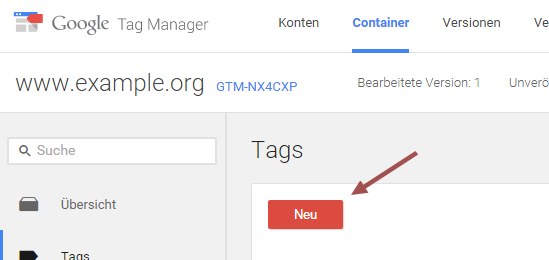
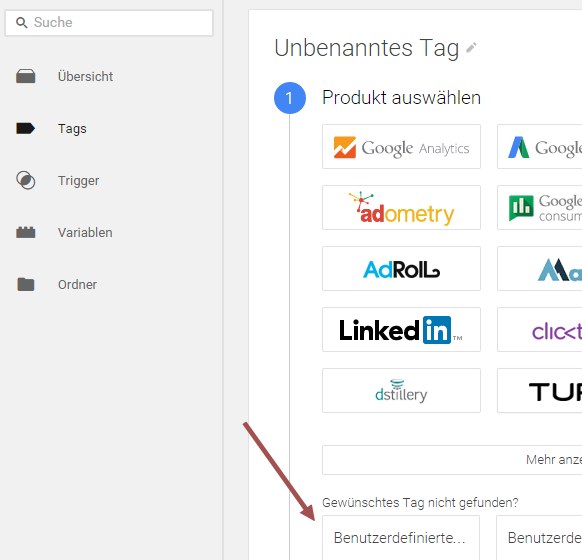
2. కంటెయినర్లో ఒక కొత్త Tag ను సృష్టించడం
3. "Custom HTML Code" ను ఎంచుకోవడం:
4. Paste the copied Stats4U Code into the Tag
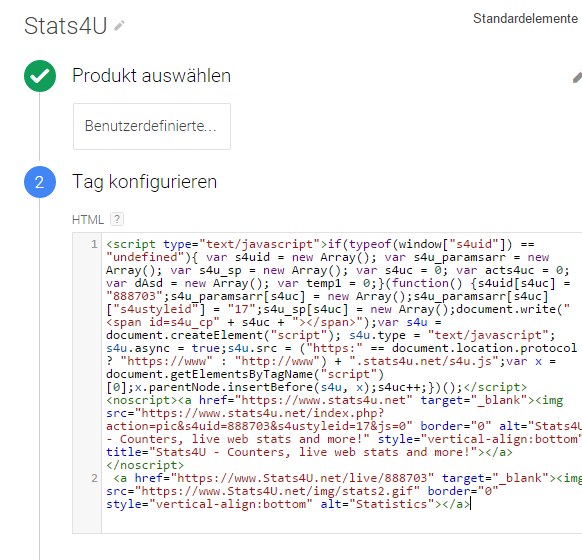
5. document write ని ఎంచుకోవడం

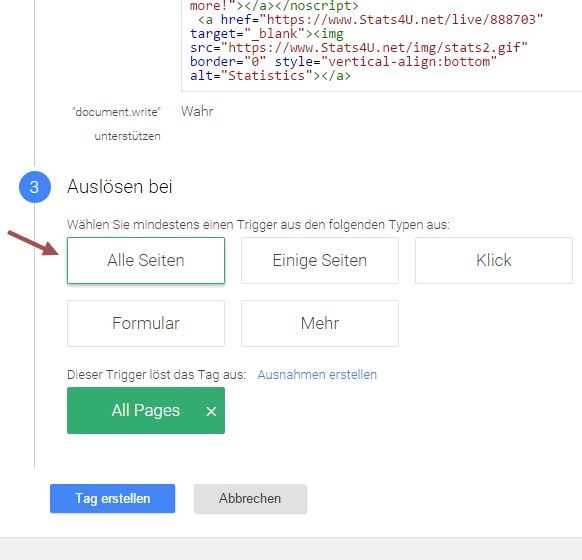
6. "All pages" ఫైరింగ్ రూల్ను ఎంచుకోవడం
7. సేవ్ చేసి ప్రచురించడం!
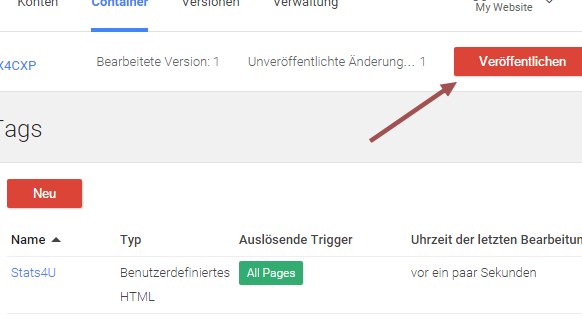
అంతా సిద్ధమైంది! కౌంటర్ ఇప్పుడు సైట్లోని సందర్శకులను ట్రాక్ చేస్తోంది.
భవిష్యత్తులో మరిన్ని వివరాలు మరియు ఫీచర్ల కోసం బ్లాగ్ను పరిశీలిస్తూ ఉండాలి!
ప్రకటన