Stats4U ला Google Tag Manager मध्ये समाविष्ट करण्यासाठी 7 पायऱ्या
मजकूर आणि त्याच्या आढाव्याविषयी
अपडेट, ऑगस्ट 2026: खालील स्क्रीनशॉटमधील Tag Manager इंटरफेस आता अस्तित्वात नाही, आणि पायरी 5 — document.write निवडणे — आता आवश्यक नाही. या मार्गदर्शकाची एक नवीन आवृत्ती उपलब्ध आहे. मूळ पायऱ्या खाली ठेवल्या आहेत, ज्या शब्दांत बदलल्या आहेत परंतु मूळ आशयामध्ये कोणताही बदल केलेला नाही.
ज्या प्रत्येक साइटमध्ये आधीपासूनच Google Tag Manager कंटेनर एम्बेड केलेले आहे त्या सर्वांसाठी!
हा लेख Stats4U मधील आकडेवारी काउंटर Google Tag Manager कंटेनरमध्ये कसा एम्बेड करायचा ते दाखवतो. प्रथम या साइटवर उपलब्ध असलेल्या विविध आकडेवारी काउंटर्सचे वर्णन खालीलप्रमाणे आहे.
- 1. दृश्यमान नसलेला काउंटर
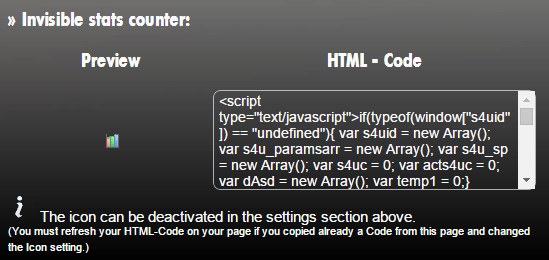
- Stats4U एक दृश्यमान नसलेला काउंटर प्रदान करते.Stats4U.netच्या मुख्य पृष्ठावर ते त्वरित निवडता येते. क्लिक केल्यावर आकडेवारी उघडणारे स्टॅट्स आयकॉन किंवा कोणताही आयकॉन नसलेला पर्याय यापैकी निवड करता येते:
2. व्हिजिटर संख्येसह स्टॅट्स काउंटर
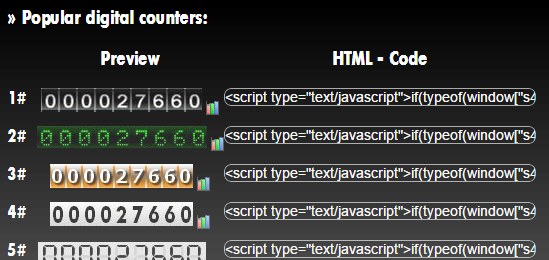
प्रत्येक भेटीसह वाढणारा एक वास्तविक "काउंटर" हा दुसरा पर्याय आहे.
इमेज असलेला काउंटर पेजवर दृश्यमान आउटपुट तयार करतो, जिथे जिथे Google Tag Manager कंटेनर लागू केले गेले आहे:
Google Tag Manager सह पहिल्या पर्यायाची शिफारस केली जाते, कारण GTM विविध ठिकाणी असू शकते आणि Stats इमेजच्या स्थितीचे नियंत्रण करता येत नाही.
Tag Manager कडे कोड पास करणे
एकदा काउंटर शैली निवडली की, कोड थेट Google Tag Manager मध्ये जातो.
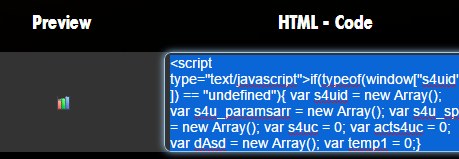
1. इच्छित कोड कॉपी करणे:
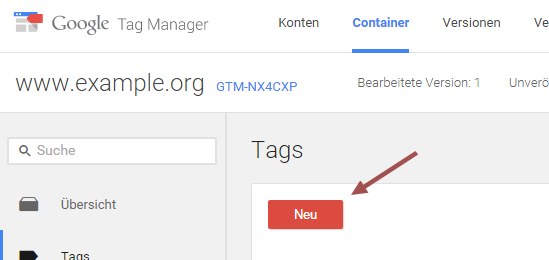
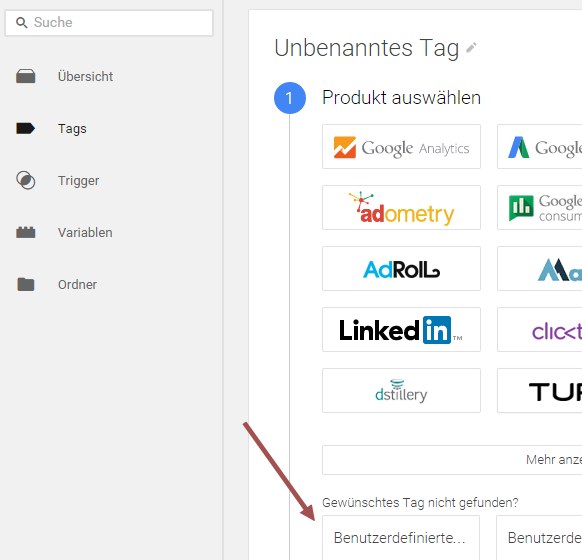
2. कंटेनरमध्ये नवीन Tag तयार करणे
3. "Custom HTML Code" निवडणे:
4.कॉपी केलेला Stats4U कोड टॅगमध्ये पेस्ट करणे
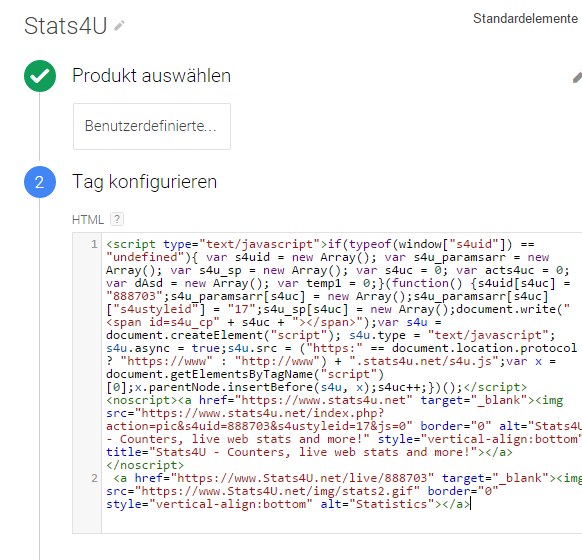
5. document write निवडणे

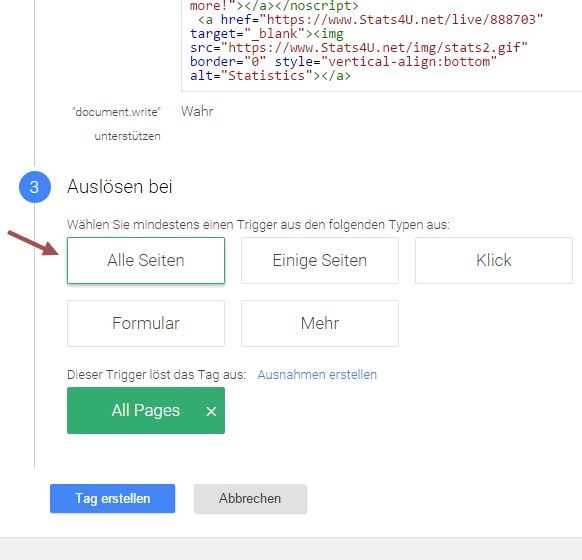
6. "All pages" फायरिंग नियम निवडणे
7. सेव्ह आणि पब्लिश करणे!
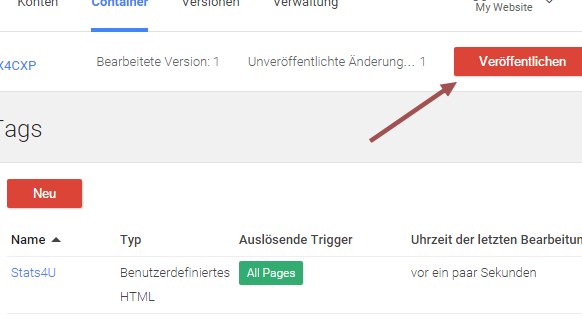
सेटअप पूर्ण झाले आहे! काउंटर आता साइटवरील भेट देणाऱ्या वापरकर्त्यांचा मागोवा घेत आहे.
भविष्यात अधिक माहिती आणि वैशिष्ट्यांसाठी ब्लॉगचे अवलोकन केले जाऊ शकते.
जाहिरात