在 Google Tag Manager 中集成 Stats4U 的 7 个步骤
2026 年 8 月更新:下方截图中的 Tag Manager 界面目前已不存在,第 5 步——勾选 document.write——现在也已不再需要。这里有本指南的最新版本。以下保留的是原文,未作改动。
本文面向已经在网站上嵌入 Google Tag Manager 容器的情况。
本文介绍如何把 Stats4U 的统计计数器嵌入 Google Tag Manager 容器中。首先,先介绍一下我们网站上提供的几种不同的统计计数器。
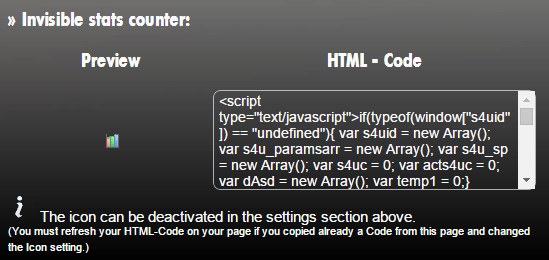
- 1. 隐形计数器
- Stats4U 提供隐形计数器。只要访问 Stats4U.net 的主页上,隐形计数器可以立即选用。接下来要决定的是是否需要一个统计图标——点击它即可打开统计数据:
2. 带访客数的统计计数器
网站上也可以植入一个真正的"计数器",它会随着每一次访问而增加。
选用带图像的计数器时,无论 Google Tag Manager 容器被植入到网站的哪个位置,都会在那里产生输出:
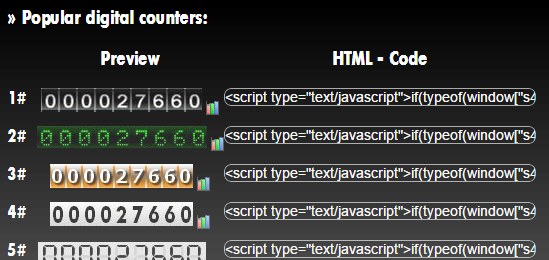
我们建议在使用 Google Tag Manager 时选择第一种方案,因为 GTM 可能被植入到多个不同位置,统计图像具体显示在哪里也就无从控制。
将代码传递给 Tag Manager
选好计数器样式之后,只需将代码传递到 Google Tag Manager 中即可。
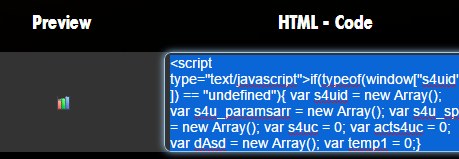
1. 复制所需的代码:
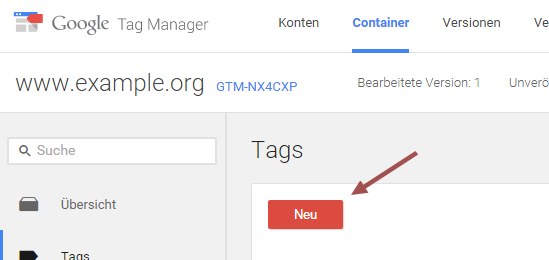
2. 在容器中新建一个 Tag
3. 选择 "Custom HTML Code":
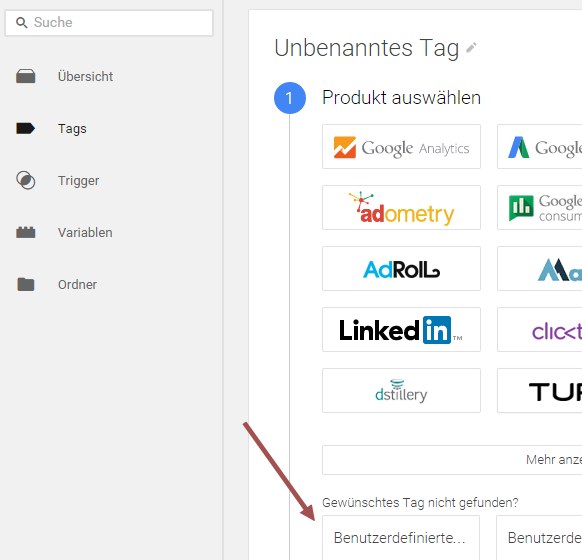
4. 将复制的 Stats4U 代码粘贴到该 Tag 中
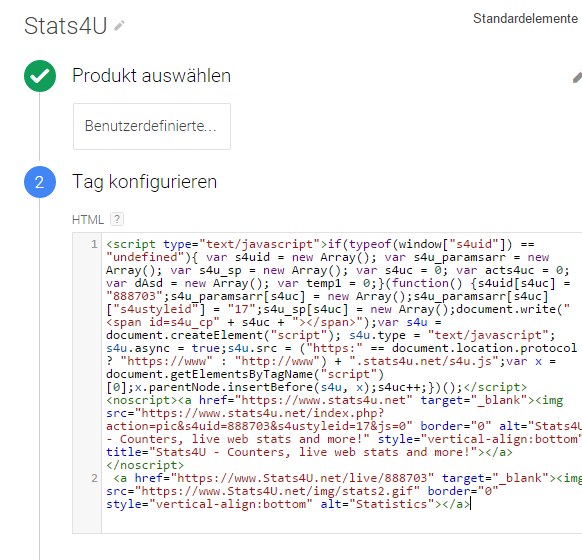
5. 选择 document write

6. 选择触发规则 "All pages"
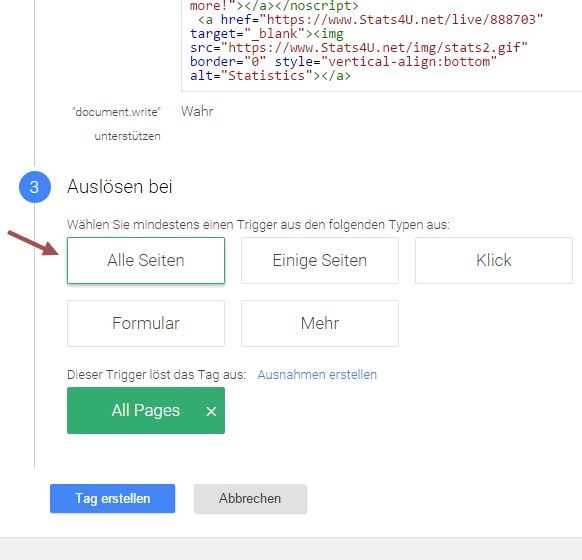
7. 保存并发布!
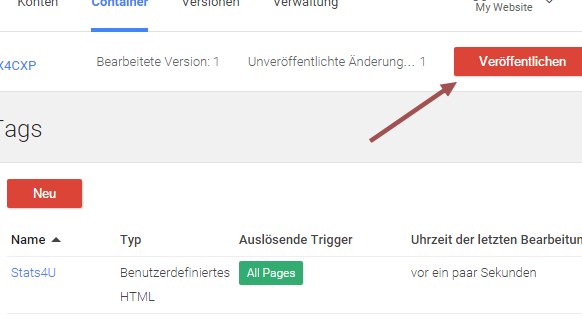
现在一切都已准备就绪!计数器已经开始追踪网站上的访客了。
欢迎日后继续关注我们的博客,了解更多资讯和新功能!
广告